





一般操作
- pwd //显示当前工作目录

- cd //改变当前工作目录的命令且0进入到指定目录
- 指定绝对目录(完整目录):cd /a/b
说明:此条命令为进入根(/)目录下名为b的文件夹内。 - 指定相对目录:cd c/d
说明:此条命令为进入当前目录下名为c的文件夹内,且最终进入d文件夹内。 - cd ./c //进入当前目录下名为c的文件夹内。
- cd ../e //进入上一级目录中名为e的文件夹内。
- cd ~ //进入主目录,一般为/home
- 符号说明:
- . 表示当前目录。
- .. 表示上一级目录。
- ~ 表示主目录home。
- 指定绝对目录(完整目录):cd /a/b
- ls //显示工作目录下内容
- ls -a //显示当前目录下所有内容,包括隐藏内容。
- ls -l //显示文件和目录信息,包括权限、所有者、大小、创建时间和对应文件。
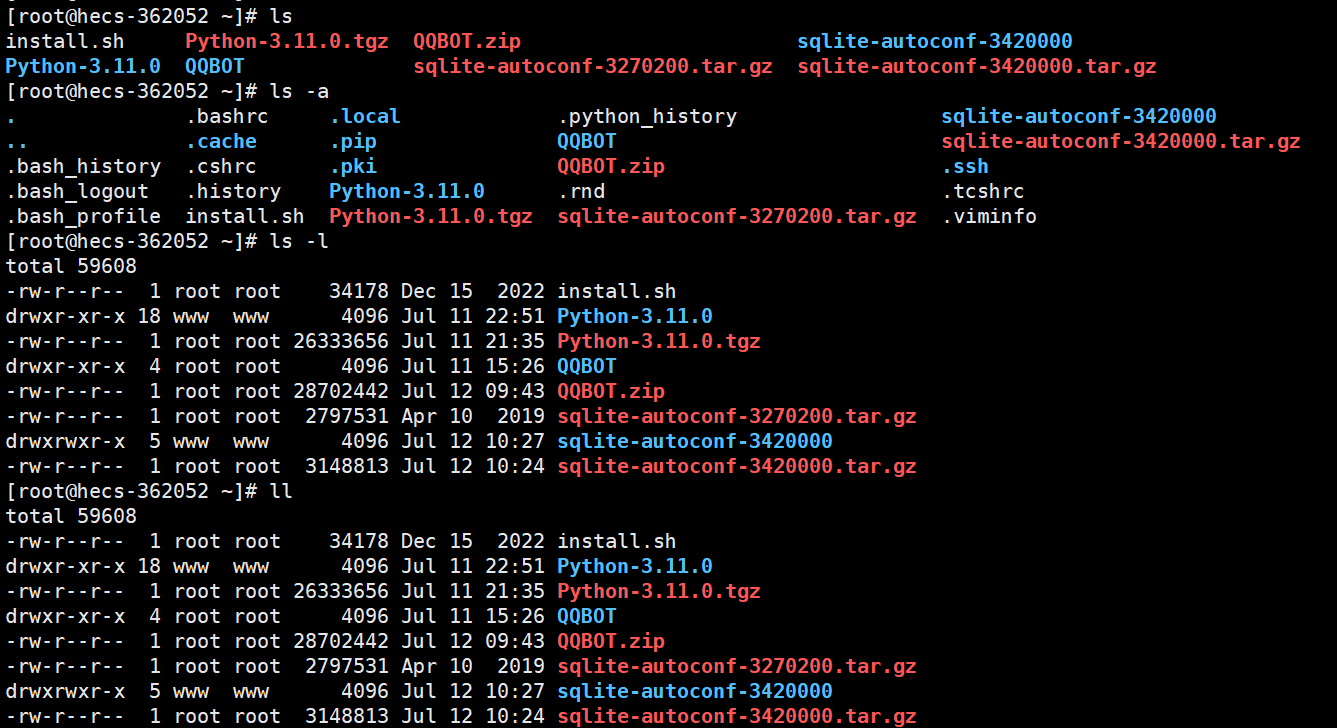
- cp //复制命令
- cp /a /c //将根目录下的a文件复制到根目录下的c文件夹内。
- cp -r /a /c/b //将根目录下的a文件夹(或压缩包)复制到根目录下的c文件夹内并改名为b。
其中-r参数用于复制目录及其所有的子目录和文件或者用作复制.zip。
- scp //远程文件拷贝命令
username是登录到远端时的用户名,若有密码在输入完指令后需要输入密码。- scp root@username:/a /b //将远程端根目录下的a文件拷贝到本地根目录下的b文件夹内。
- scp /b root@username:/a //把上一个反过来,将本地根目录下的b文件拷贝到远程端根目录下的a文件内。
- scp -r root@username:/a /b //这里-r参数功能与cp的相同,不再赘述。
- scp -P 1234 root@username:/a /b //参数-P(注意是大写)是连接远程端使用指定端口号,为1234。
- mv //改名、移动文件命令
- mv a.txt b.txt //只重命名,将当前目录下的a.txt重命名为b.txt。
- mv c.txt ./d //只移动,将当前目录下的c.txt移动到当前目录下的d文件夹内。
- mv /e.txt /f/g.txt //移动+重命名,将根目录下的e.txt移动到当前目录下的/f/目录内并重命名为g.txt。
- mkdir //创建目录
- mkdir dirName //在当前目录下创建一个名为dirName的目录(文件夹)。
- mkdir -p /a/dirName //在根目录下的a内创建名为dirName的目录,参数-p检测a与dirName是否存在,若不存在则创建一个。
- rm //删除命令
- rm filename //删除名为filename文件,需要输入y确认。

- rm -f filename //删除filename文件,不需要需要输入y确认。
- rm -rf filename/ //删除filename目录所有内容,且不需要确认。
- rm -rf * //删除当前目录所有内容。*为选中所有。
- rm filename //删除名为filename文件,需要输入y确认。
- cat //打印(文本)文件内容命令
- cat a.txt //打印文本文件a.txt的内容。
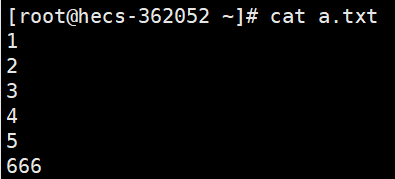
- cat a.txt //打印文本文件a.txt的内容。
- top //显示进程信息
第一列PID是进程号,最后一列COMMAND是进程名。因为是实时刷新的,所以要通过Ctrl+c组合键中断查看。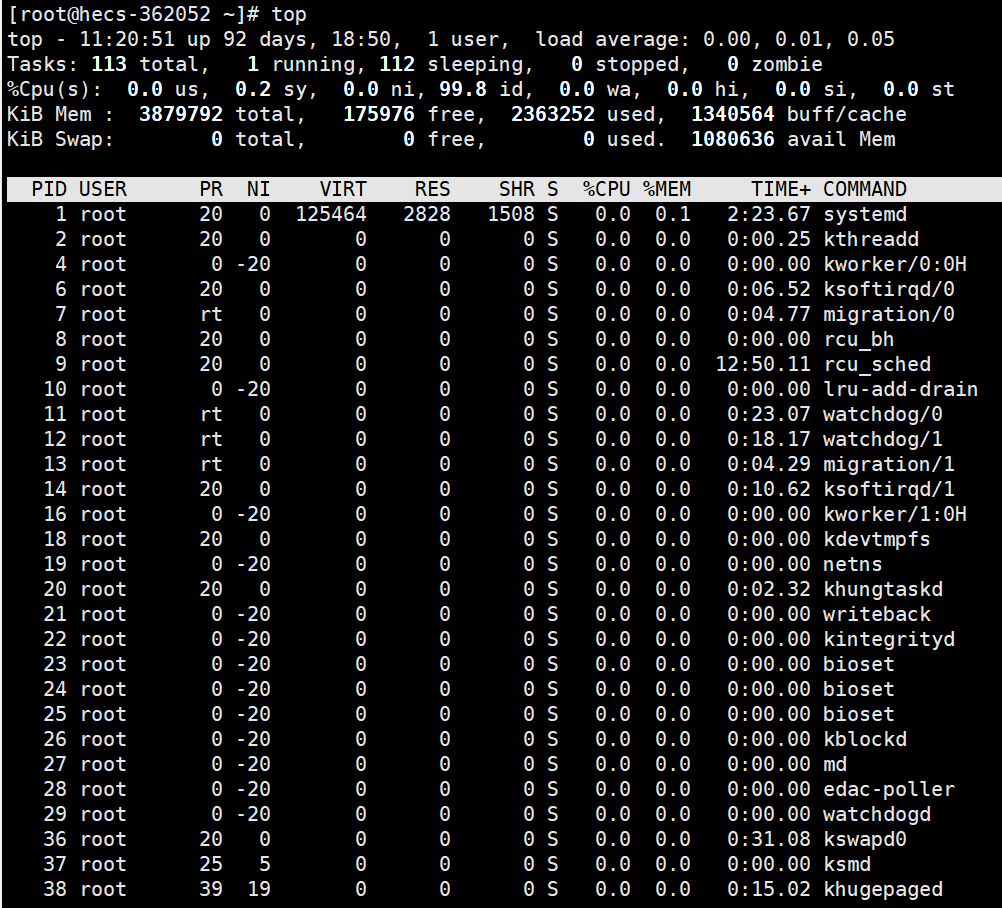
- kill //杀死、中止运行中的程序命令
- kill PID //PID是程序进程号,例如上图中若是想结束systemd程序则输入指令kill 1
编辑指令
- vi/vim 指令
- vi filename.toml //进入filename.toml文件,或其它格式的可编辑文件。

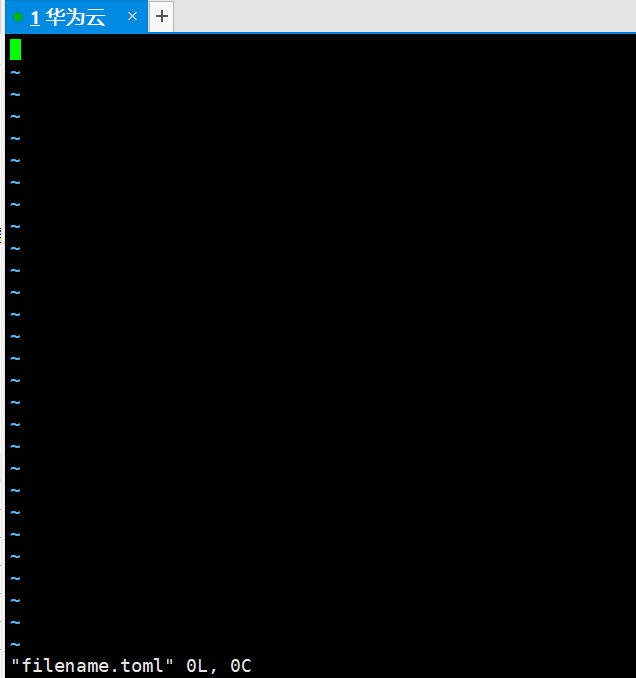
- 输入vi filename.toml便进入了命令模式,以下是常用命令:
- i -- 切换到输入模式,在光标当前位置开始输入文本。
- x -- 删除当前光标所在处的字符。
- : -- 切换到底线命令模式,以在最底一行输入命令。
- a -- 进入插入模式,在光标下一个位置开始输入文本。
- o:在当前行的下方插入一个新行,并进入插入模式。
- O -- 在当前行的上方插入一个新行,并进入插入模式。
- dd -- 删除当前行。
- yy -- 复制当前行。
- p(小写) -- 粘贴剪贴板内容到光标下方。
- P(大写)-- 粘贴剪贴板内容到光标上方。
- u -- 撤销上一次操作。
- Ctrl + r -- 重做上一次撤销的操作。
- 命令模式下按i键进入输入模式
- HOME/END -- 移动光标到行首/行尾
- Page Up/Page Down -- 上/下翻页
- Insert -- 切换光标为输入/替换模式,光标将变成竖线/下划线
- ESC -- 退出输入模式,切换到命令模式
- 命令模式下按:键进入底线命令模式
- w -- 保存文件。
- q -- 退出 Vim 编辑器。
- q! -- 强制退出Vim 编辑器,不保存修改。
- wq -- 保存且退出 Vim 编辑器。
- 双击ESC退出底线命令模式
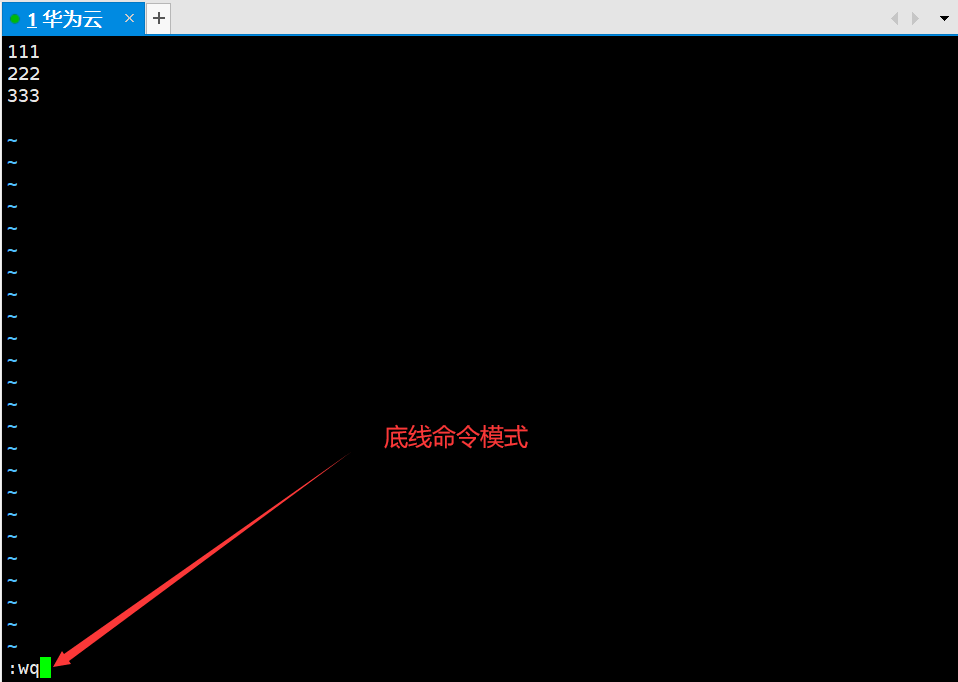
- vi filename.toml //进入filename.toml文件,或其它格式的可编辑文件。
- gedit
打包压缩指令
- tar
- tar -cf test.tar filename.toml -- 将filename.toml文件打包成一个名为test.tar的包。
tar -xf test.tar -- 解包test.tar - tar -czf test.tar.gz filename.toml -- 在上一例中再用 gzip 压缩为 test.tar.gz。
tar -xzf test.tar.gz -- 解压缩test.tar.gz - 参数说明:
- -c -- create 建立新的包。
- -f <备份文件> -- file 指定包的文件名。
- -v -- verbose 显示指令执行过程。
- -x -- extract 从备份文件中还原文件。
- -z -- 通过gzip指令处理备份文件。
- -t -- list 列出包中的内容,
tar -tf test.tar -- 列出test.tar中的文件。 - -r -- append 新增文件到已存在的包的结尾部分。
tar -rf test.tar *.toml -- 把所有的toml格式文件增加到test.tar包内。 - -u -- update 仅置换较包内的文件更新的文件。
tar -uf test.tar filename.toml -- 更新test.tar包内的filename.toml文件。 - --exclude=<范本样式> -- 排除符合范本样式的文件。
tar --exclude=abc/filename.toml -zcvf test.tar.gz abc -- 将文件abc压缩时排除filename.toml文件。
- tar -cf test.tar filename.toml -- 将filename.toml文件打包成一个名为test.tar的包。
- rar/unrar
- rar a test.rar *.toml -- 将所有toml格式文件压缩成名为test.rar的压缩包
- unrar e test.rar -- 解压缩test.rar
- a -- 添加文件到压缩文件
e -- 解压压缩文件到当前目录
- zip/unzip
- zip -qr /home/z/abc.zip /home/a -- 将/home/目录下的a文件递归处理压缩成abc.zip且放在/home/z/目录下。
- unzip /home/z/abc.zip -d /home/b -- 将/home/z/内的abc.zip解压到/home/b内。
注意:-d<目录>在unzip指令中意义是指定文件解压缩后所要存储的目录。而在zip指令中是delete删除压缩包内指定的文件,如zip -d abc.zip a.txt意为删除abc.zip压缩包内的a.txt文件。 - 参数说明:
- zip
- -q -- 不显示指令执行过程。
- -r -- 递归处理,将指定目录下的所有文件和子目录一并处理。
- unzip
- -d<目录> -- 指定文件解压缩后所要存储的目录。
- zip
软件包安装指令
- rpm包
- rpm -ivh package_name.rpm 安装一个名为package_name的rpm软件包。指令中可不加.rpm
-i 安装
-v 显示指令执行过程。
-h 在解压包存档时打印散列标记。
- rpm -qa 显示系统中所有已经安装的rpm包。
rpm -qi package_name.rpm 显示软件package_name的安装信息。 - rpm -V package_name.rpm 校验包,包括MD5。
- rpm -e package_name.rpm 卸载一个名为package_name的rpm软件包。
- rpm -Uvh package_name.rpm 更新package_name软件包。
- rpm -ivh package_name.rpm 安装一个名为package_name的rpm软件包。指令中可不加.rpm
- yum包(CentOS系统)
- yum install package_name 下载并安装一个rpm包。
- yum remove package_name 卸载一个rpm包。
- yum check-update 列出所有可更新的软件清单。
yum update 更新所有软件。
yum update package_name 仅更新指定的软件。 - yum list 列出当前系统中安装的所有包。
yum info 列出所有已安装包信息。 - 清除缓存命令
yum clean packages 清除缓存目录下的软件包。
yum clean headers 删除所有头文件。
yum clean all 删除所有缓存的包和头文件。
yum makecache 生成缓存 - 配置yum源
- 备份/etc/yum.repos.d/CentOS-Base.repo
mv /etc/yum.repos.d/CentOS-Base.repo /etc/yum.repos.d/CentOS-Base.repo.bak - 安装下载工具
yum -y install wget curl - 替换yum源
下载对应版本 repo 文件, 放入/etc/yum.repos.d/内,并命名为CentOS-Base.repo。注意先做好备份。wget -O /etc/yum.repos.d/CentOS-Base.repo https://mirrors.aliyun.com/repo/Centos-7.repo
或者curl -o /etc/yum.repos.d/CentOS-Base.repo https://mirrors.aliyun.com/repo/Centos-7.repo
wget和curl指令参数中的-O和-o的意义都是将服务器文件下载并以不同的文件名保存。
此例中将阿里云服务器的Centos-7.repo下载至本地/etc/yum.repos.d/内并以CentOS-Base.repo保存,这样就完成了阿里yum源的替换。 - 生成缓存
yum clean all
yum makecache
- 备份/etc/yum.repos.d/CentOS-Base.repo
- apt指令安装deb
- sudo apt-get install package_name 安装/更新一个 deb 包。
- sudo apt-get remove package_name 从系统卸载一个deb包。
- sudo apt-get update 升级列表中的软件包。
- sudo apt-get upgrade 升级所有已安装的软件。
- dpkg指令安装deb
- dpkg -i package_name.deb 安装/更新一个 deb 包。
- dpkg -r package_name 从系统卸载一个 deb 包。
- dpkg -l 显示系统中所有已经安装的 deb 包。
- dpkg -s package_name 获得已经安装在系统中一个特殊包的信息。
chmod更改文件权限
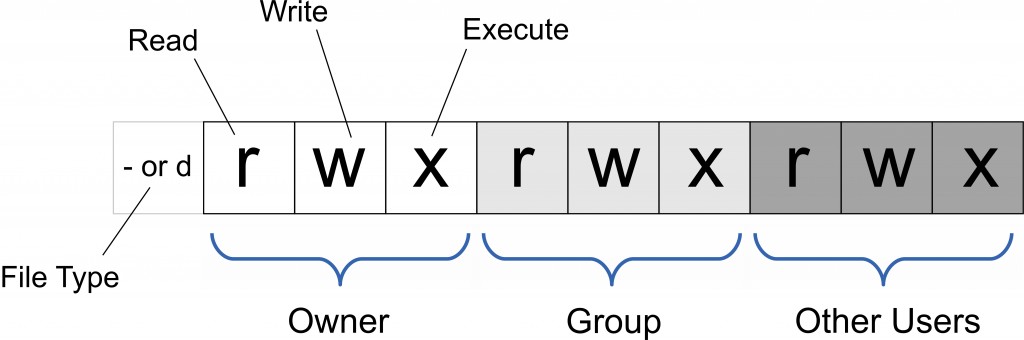
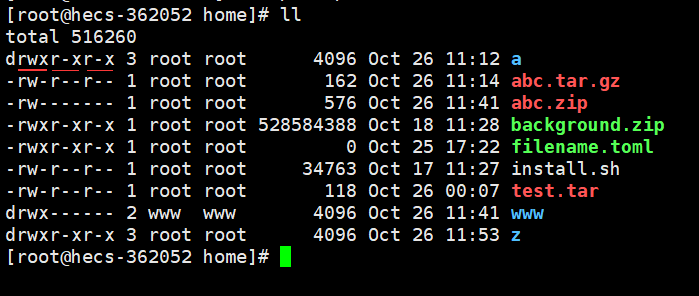
一个文件的权限由用户的不同分为三组,即所有者(Owner)、用户组(Group)、其他用户(Other Users)。
前端的 - or d 指文件类型,d指directory目录,- 则说明此文件不是目录。
英文符号语法
语法: chmod [-cfvR] [ugoa...] [[+-=][rwxX] filename
| 用户符号 | 说明 | 操作符号 | 说明 | 权限符合 | 说明 | 其它参数 | |
|---|---|---|---|---|---|---|---|
| u | 所有者 | + | 增加 | r | 读 | -c | 显示权限更改动作 |
| g | 文件所有者所在的用户组 | - | 去除 | w | 写 | -f | 不要显示无法更改错误讯息 |
| o | 其他用户 | = | 重置 | x | 执行 | -v | 权限变更详细资料 |
| a | 所有用户 | X | 特殊执行 | -R | 递归变更 |
- chmod u+r filename 给文件filename的所有者增加可读权限。
- chmod g-w filename 文件所有者所在的用户组去除可写权限。
- chmod -R a+rwx filename 给filename目录的所有用户递归增加可读、写、执行权限。
- chmod u=rw,go= filename 把filename文件的所有者重新设置可读、可写权限,用户组和其他用户权限重新设置为无任何权限,空格代表无权限。
八进制语法
将rwx的三个字母分别用二进制表示,且rwx的顺序不可变动,用1表示打开对应权限(即r、w或x),用0表示关闭对应权限(即用0表示-)。则rwx对应111,即八进制的7为最高权限,777是所用户的最高权限。
| 权限符号 | 二进制 | 八进制 | 权限说明 |
|---|---|---|---|
| rwx | 111 | 7 | 读+写+执行 |
| rw- | 110 | 6 | 读+写 |
| r-x | 101 | 5 | 读+执行 |
| r-- | 100 | 4 | 读 |
| -wx | 011 | 3 | 写+执行 |
| -w- | 010 | 2 | 写 |
| --x | 001 | 1 | 执行 |
| --- | 000 | 0 | 无权限 |
- chmod 777 filename 对于文件filename赋予所有用户最高权限(读、写和执行)。
同
chmod a=rwx filename - chmod 755 filename 此权限较为常用,root用户有最高权限,root以外用户只有读+执行权限。
其它指令
1.系统信息
uname
语法:uname [-amnrsv]
| 参数 | 参数说明 |
|---|---|
| -a | 显示全部信息 |
| -m | machine显示处理器类型 |
| -n | nodename显示主机名 |
| -r | release显示内核版本号 |
| -s | sysname显示操作系统名称 |
| -v | 显示操作系统的版本 |
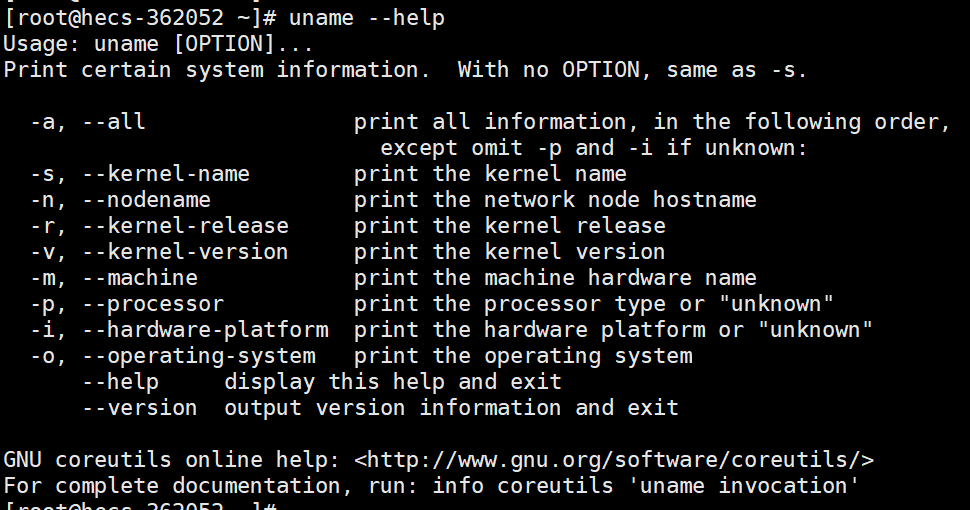

使用cat查看系统信息
- cat /proc/version

- cat /etc/redhat-release 只适合Redhat系列的Linux系统

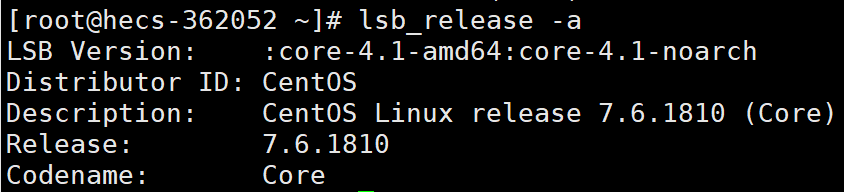
使用lsb_release指令
lsb_release -a 显示全部信息,包括LSB、版本号、代号、版本描述信息。
时钟指令
时间查看
- date 显示系统时间。

date -s "2023-10-29 12:00:00" 设置时间。
- clock 显示硬件时间。
clock --set --date="2023-10-29 12:00:00" 设置硬件时间。
clock -w 根据当前系统时间设置硬件时钟,即将系统时间同步到硬件。
注:系统时间与硬件时间不是一个,使用date -s后可使用clock -w同步到BIOS时钟或RTC时钟。
ntp时钟服务器
服务端安装
1.安装ntp:
有公网:yum -y install ntp
无公网:下载对应系统ntp的rpm离线安装包后使用rpm指令安装
rpm -ivh ntp-4.2.6p5-29.el7.centos.2.x86_64.rpm
2.修改ntp配置文件
vim /etc/ntp.conf
# For more information about this file, see the man pages
# ntp.conf(5), ntp_acc(5), ntp_auth(5), ntp_clock(5), ntp_misc(5), ntp_mon(5).

driftfile /var/lib/ntp/drift

# Permit time synchronization with our time source, but do not
# permit the source to query or modify the service on this system.
restrict default nomodify notrap nopeer noquery

# Permit all access over the loopback interface.  This could
# be tightened as well, but to do so would effect some of
# the administrative functions.
restrict 127.0.0.1
restrict ::1

# Hosts on local network are less restricted.
#restrict 192.168.1.0 mask 255.255.255.0 nomodify notrap

# Use public servers from the pool.ntp.org project.
# Please consider joining the pool (http://www.pool.ntp.org/join.html).
server 0.centos.pool.ntp.org iburst
server 1.centos.pool.ntp.org iburst
server 2.centos.pool.ntp.org iburst
server 3.centos.pool.ntp.org iburst

#broadcast 192.168.1.255 autokey	# broadcast server
#broadcastclient			# broadcast client
#broadcast 224.0.1.1 autokey		# multicast server
#multicastclient 224.0.1.1		# multicast client
#manycastserver 239.255.254.254		# manycast server
#manycastclient 239.255.254.254 autokey # manycast client

# Enable public key cryptography.
#crypto

includefile /etc/ntp/crypto/pw

# Key file containing the keys and key identifiers used when operating
# with symmetric key cryptography.
keys /etc/ntp/keys

# Specify the key identifiers which are trusted.
#trustedkey 4 8 42

# Specify the key identifier to use with the ntpdc utility.
#requestkey 8

# Specify the key identifier to use with the ntpq utility.
#controlkey 8

# Enable writing of statistics records.
#statistics clockstats cryptostats loopstats peerstats

# Disable the monitoring facility to prevent amplification attacks using ntpdc
# monlist command when default restrict does not include the noquery flag. See
# CVE-2013-5211 for more details.
# Note: Monitoring will not be disabled with the limited restriction flag.
disable monitor
进行如下修改:
#先把这几行注释掉
#server 0.centos.pool.ntp.org iburst
#server 1.centos.pool.ntp.org iburst
#server 2.centos.pool.ntp.org iburst
#server 3.centos.pool.ntp.org iburst

#若有公网新增中国国家授时中心服务器地址
server 0.cn.pool.ntp.org iburst
server 1.cn.pool.ntp.org iburst
server 2.cn.pool.ntp.org iburst
server 3.cn.pool.ntp.org iburst
#若有公网还需新增:允许上层时间服务器主动修改本机时间.
restrict 0.cn.pool.ntp.org nomodify notrap noquery
restrict 1.cn.pool.ntp.org nomodify notrap noquery
restrict 2.cn.pool.ntp.org nomodify notrap noquery
restrict 3.cn.pool.ntp.org nomodify notrap noquery

#若无公网则把ntp服务器修改为本机IP,以192.168.10.1为例
server 192.168.10.1
3.设置防火墙
NTP服务器默认使用UDP端口123,需要开放此端口。
在使用Firewalld的系统上,使用以下指令:sudo firewall-cmd --add-service=ntp --permanentsudo firewall-cmd --reload
在使用iptables的系统上,使用以下指令:sudo iptables -A INPUT -p udp --dport 123 -j ACCEPTsudo service iptables savesudo service iptables restart
4.设置启动ntp服务systemctl 开机自启动enable ntpdsystemctl start ntpd 启动ntp
若后续又修改ntp.conf文件,修改后需要重启ntp服务:systemctl restart ntpd
5.查看状态,没有问题则同步至BIOS时钟。ntpq -pdateclock -w 或 hwclock -w
客户端安装
1.安装ntp:同服务端
2.修改ntp配置文件
vim /etc/ntp.conf
#同服务端先把这几行注释掉
#server 0.centos.pool.ntp.org iburst
#server 1.centos.pool.ntp.org iburst
#server 2.centos.pool.ntp.org iburst
#server 3.centos.pool.ntp.org iburst

#新增已搭建好的ntp服务器
server 192.168.10.1
#新增:允许上层时间服务器主动修改本机时间.
restrict 192.168.10.1 nomodify notrap noquery
3.设置启动ntp服务:同服务端
4.查看状态,没有问题则同步至BIOS时钟。
这里注意ntpq -p指令结果中remote的IP与搭建好的ntp服务器IP的一致与否。
2.系统的关机、重启以及登出
reboot 重启
logout 注销
3.磁盘
挂载U盘
fdisk -l  #列出分区表,会发现一个/dev/sdb的地址,此地址一般为外来U盘的。
mkdir /mnt/usb  #创建挂载文件目录。
mount /dev/sdb /mnt/usb  #挂载U盘至刚才创建的目录。
cd /mnt/usb
ls            #进入此目录会发现U盘的内容都在这里。
umount /mnt/usb  #卸载U盘。
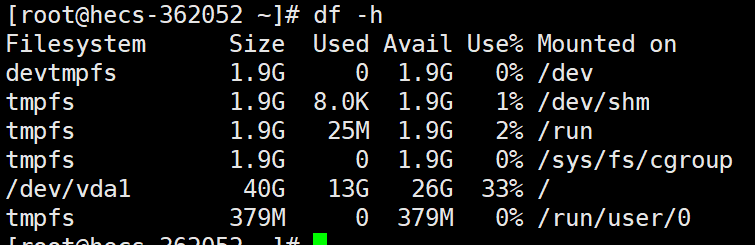
磁盘空间
df -h 系统磁盘使用情况统计,参数-h指转换为人类可读的格式。
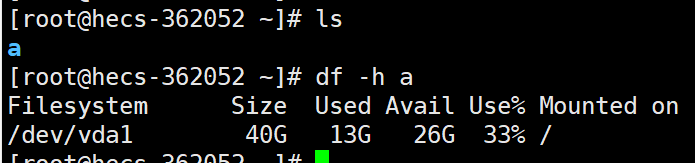
df -h a 文件a的情况
4.检索
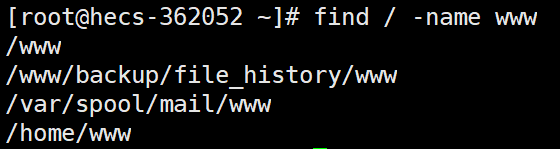
find指令
- 语法:find [path] [expression]
[path]:从此目录路径下开始查找。
[expression]:参数选项。 - 常用:find [path] -name filename
grep
语法
grep [option]… [关键词] [file]
| option(常用) | 说明 |
|---|---|
| -i | 忽略大小写 |
| -n | 显示匹配的行号 |
| -r | 递归查找子目录中的所有文件 |
| -l | 只打印匹配的文件名 |
| -v | 反向查找,只打印不匹配的行。 |
简单使用
[root@hecs-362052 b]# cat 1.txt
a00
b00
c00
d00
e00
f00
g00
grep -i A filename.txt打印文件filename.txt内A所在行的内容,不区分大小写。
grep -rin A file/递归+不区分大小写+显示行号和内容
grep -rli A file/递归+只显示文件名+不区分大小写
grep -vn a filename.txt显示a以外的内容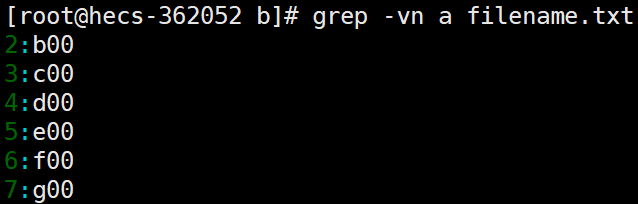
与其它指令组合使用
1.tail -f filename.log | grep [关键词]
2.ps -aux | grep [关键词]
5.网络
ifconfig
ifconfig显示网络设备信息
[root@hecs-362052 etc]# ifconfig
eth0: flags=4163<UP,BROADCAST,RUNNING,MULTICAST>  mtu 1500
        inet 192.168.0.12  netmask 255.255.255.0  broadcast 192.168.0.255
        inet6 fe80::f816:3eff:fe5a:b240  prefixlen 64  scopeid 0x20<link>
        ether fa:16:3e:5a:b2:40  txqueuelen 1000  (Ethernet)
        RX packets 1818294  bytes 1338044769 (1.2 GiB)
        RX errors 0  dropped 0  overruns 0  frame 0
        TX packets 1868644  bytes 3010306379 (2.8 GiB)
        TX errors 0  dropped 0 overruns 0  carrier 0  collisions 0

lo: flags=73<UP,LOOPBACK,RUNNING>  mtu 65536
        inet 127.0.0.1  netmask 255.0.0.0
        inet6 ::1  prefixlen 128  scopeid 0x10<host>
        loop  txqueuelen 1000  (Local Loopback)
        RX packets 33846  bytes 188683233 (179.9 MiB)
        RX errors 0  dropped 0  overruns 0  frame 0
        TX packets 33846  bytes 188683233 (179.9 MiB)
        TX errors 0  dropped 0 overruns 0  carrier 0  collisions 0
网口的关闭和启用
ifconfig <网口> down
ifconfig <网口> up
重启网络服务
service networking restart
#或
systemctl restart network
修改IP地址
ifconfig <网口> <新的IP地址> netmask <新的子网掩码> broadcast <新的广播地址>例如将刚才的eth0的IP和broadcast改为192.168.1.12和192.168.1.255
ifconfig eth0 192.168.1.12 netmask 255.255.255.0 192.168.1.255修改MAC地址
sudo ifconfig <接口名> hw ether <新的MAC地址>例如将eth0的MAC地址修改为00:11:22:33:44:55
sudo ifconfig eth0 hw ether 00:11:22:33:44:55上述修改地址的方式只是临时修改,在系统或网络服务重启后会恢复原网络配置文件的设定。下面说明centos7系统修改网络的方法:
[root@hecs-362052 ~]# vim /etc/sysconfig/network-scripts/ifcfg-<网口>
DEVICE=<接口名>
BOOTPROTO=dhcp
ONBOOT=yes
TYPE=Ethernet
PERSISTENT_DHCLIENT=yes
将BOOTPROTO的改为静态static,然后添加新的IP信息。
[root@hecs-362052 ~]# vim /etc/sysconfig/network-scripts/ifcfg-<网口>
DEVICE=<接口名>
BOOTPROTO=static
ONBOOT=yes
TYPE=Ethernet
PERSISTENT_DHCLIENT=yes
IPADDR=192.168.1.100
NETMASK=255.255.255.0
GATEWAY=192.168.1.1
DNS1=8.8.8.8
保存且退出后重启网络服务。
service networking restartDocker
1.安装
官方文档多个Linux版本的详细安装说明。
2.常用指令
启动与停止
设置开机自启动
sudo systemctl enable docker.service
sudo systemctl enable containerd.service
启动Docker
sudo systemctl start docker 仓库管理
1.配置私有仓库
vim /etc/docker/daemon.json2.重启docker
systemctl restart docker3.登录到私有仓库
docker login <私有仓库地址,域名或IP> -u <用户名> -p <密码>-u :username 把<用户名>改为实际用户名。
-p :password 把<密码>改为实际密码。
镜像使用
配置私有仓库
vim /etc/docker/daemon.json{
"registry-mirror": [
"https://registry.docker-cn.com"
],
"insecure-registries": [
"[<私有仓库ip>:]"
]
重启docker
systemctl restart docker登录到私有仓库
docker login <私有仓库地址,域名或IP> -u <用户名> -p <密码>-u :username 把<用户名>改为实际用户名。
-p :password 把<密码>改为实际密码。
拉取和推送私有仓库镜像
在完成私有仓库的登陆之后进行。
拉取————————————————————————————————————————————
docker pull <私有仓库地址,域名或IP>/<镜像名称>:<标签>例如从私有仓库example.com拉取镜像myapp的1.2版本,具体命令如下:
docker pull example.com/myapp:1.2查看本地的镜像
docker images推送————————————————————————————————————————————
先为镜像打上tag标签,以防与库中的镜像冲突:
docker tag <现有镜像名称> <私有仓库地址>/<新镜像名称>:<新标签>
#例如给myapp新增1.3标签,但不改变镜像名称。
docker tag myapp example.com/myapp:1.3
然后推送到私有仓库:
docker push <私有仓库地址>/<镜像名称>:<标签>
#例如将刚才改好的myapp:1.3推送到仓库example.com
docker push example.com/myapp:1.3
导出、导入、删除镜像
导出————————————————————————————————————————————
docker save > [输出文件压缩包] [镜像名称]:[标签]
#例如把myapp:1.3输出打包成myapp.tar
docker save > myapp.tar myapp:1.3
注:若导出时不添加[标签]会把此镜像的所有版本全部打包。
导入————————————————————————————————————————————
只可以导入用docker save命令导出的镜像包。
docker load > [save导出的镜像包]
#例如把myapp.tar导入
docker load < myapp.tar
删除————————————————————————————————————————————
docker rmi <镜像名称>
#例如删除myapp
docker rmi myapp
清理未被任何容器引用的镜像:
docker image prune清理所有未被使用的镜像:
docker image prune -a容器使用
查看容器
查看正在运行的容器:
docker ps查看所有容器:
docker ps -a使用镜像创建并运行容器
docker run语法:
docker run [选项] <镜像名称:标签或ID> [命令] [参数]- 选项:
-d#以后台模式(守护进程模式)运行容器。-p#将容器的端口映射到主机端口。--name#为容器指定一个名称。-e#设置环境变量。-v#将主机目录挂载到容器内部。
<镜像名称:标签或ID>#指定要运行的 Docker 镜像的名称或镜像ID,通过docker images获取。若不加标签则默认使用该镜像的latest版本。[命令]和[参数]是在容器内部运行的命令,可以是容器启动后执行的命令。不常使用。
示例:在后台运行一个镜像名为myapp的容器,将容器端口80映射到主机端口8080。
docker run -dp 8080:80 myapp启动一个已停止的容器
docker start <容器名称或容器ID>停止运行中的容器
docker stop <容器名称或容器ID>删除已停止运行的容器
docker rm <容器名称或容器ID>注:rm是删除容器,而rmi是删除镜像用的,不要混淆。
容器的导入和导出
导出————————————————————————————————————————————
请注意,docker export 导出的文件系统是一个静态快照,它不包括容器的运行时状态或元数据。这意味着你不能使用 docker import 命令将导出的文件系统还原为容器,因为容器配置信息和元数据丢失了。docker export 通常用于临时备份或导出容器内的文件内容,而不是用于复制整个容器。如果你需要完整的容器备份和还原功能,可以考虑使用 Docker 镜像或 Docker Compose。
语法:
docker export [容器名称或容器ID] > [输出tar归档文件路径]
示例:导出myapp
docker export myapp > myapp.tar
导入————————————————————————————————————————————
语法:
docker import [输入文件] [生成的镜像名称:标签]
示例:
docker import myapp.tar myapp:1.0
Comments NOTHING